
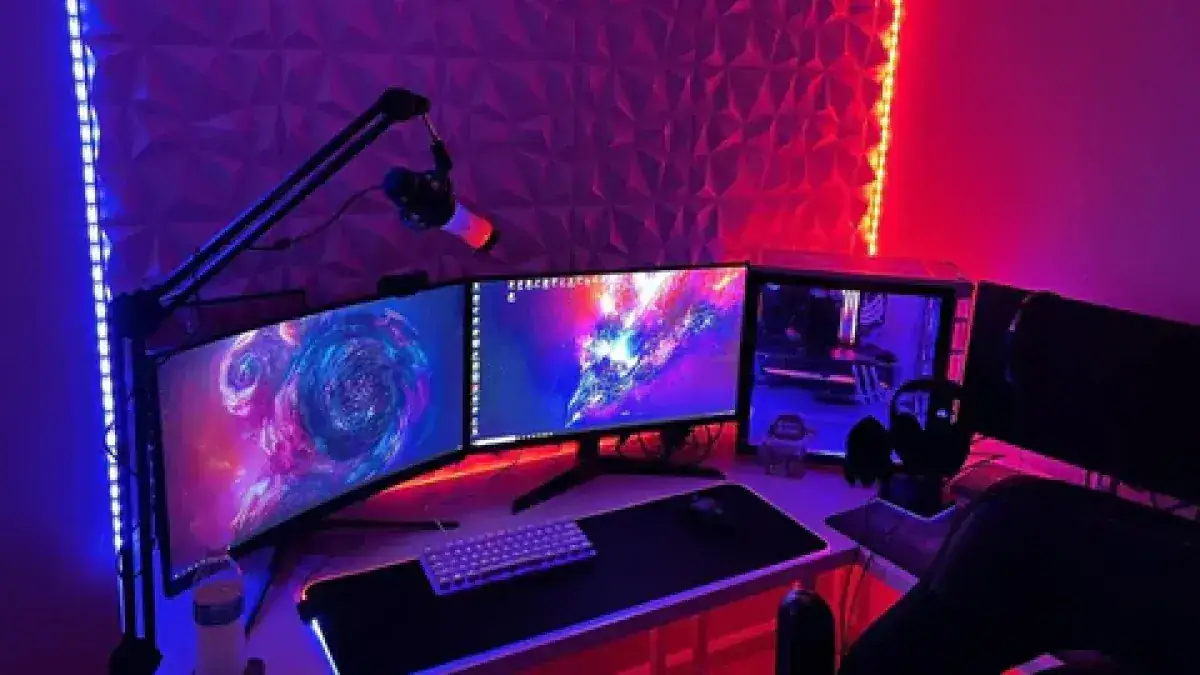
Çift monitör, özellikle oyuncular ve içerik üreticileri için artık bir lüks değil, standart bir ihtiyaç. Bir ekranda oyun oynarken diğerinde Discord'u veya yayın akışını takip etmek, kod yazarken dokümantasyonu yanda açık tutmak verimliliği arşa çıkarıyor. Ancak bu konforun bedeli bazen can sıkıcı olabiliyor. Pek çok kullanıcı, ikinci monitörü takar takmaz ana ekrandaki oyunda veya uygulamada anlamsız takılmalar, FPS düşüşleri ve genel bir yavaşlama fark ediyor. İşte bu rehber, çift monitör kurulumunda performans kaybı yaşamadan sisteminizin tüm gücünü kullanmanız için hazırlandı.
Mesele sadece ikinci bir ekran bağlamaktan ibaret değil. Arka planda çalışan onlarca farklı dinamik var: farklı yenileme hızları, ekran kartının kaynak yönetimi, hatta kullandığınız kablonun türü bile performansı doğrudan etkiliyor. Neyse ki bu sorunların çoğu, doğru ayarlar ve birkaç basit adımla kolayca çözülüyor. Şimdi gelin, o değerli FPS'leri geri kazanmak için neler yapabileceğimize adım adım bakalım.
Ekran Kartı Sürücülerini Güncel Tutmak Hayat Kurtarır
Kulağa çok klişe geldiğini biliyoruz ama bu gerçekten de ilk ve en önemli adım. Ekran kartı üreticileri, yayınladıkları her yeni sürücüyle sadece yeni çıkan oyunlar için optimizasyon yapmıyor. Aynı zamanda Windows'un yeni güncellemeleriyle uyumluluk sorunlarını gideriyor ve çoklu monitör gibi kurulumlarda yaşanan performans hatalarını düzeltiyor. NVIDIA'nın veya AMD'nin en son sürücüsünü kurmak, özellikle farklı çözünürlük veya yenileme hızına sahip monitörler kullanıyorsanız, sistemin bu iki ekranı daha verimli yönetmesini sağlıyor.
Sadece "güncelle" tuşuna basıp geçmeyin. Eğer uzun süredir devam eden bir takılma sorunu yaşıyorsanız, "temiz kurulum" seçeneğini kullanmak en iyisi. Bu seçenek, eski sürücü kalıntılarını tamamen silerek olası çakışmaların önüne geçiyor. Daha da ileri gitmek isterseniz, Display Driver Uninstaller (DDU) gibi ücretsiz bir araçla mevcut sürücüyü güvenli modda tamamen kaldırıp ardından en güncel sürümü sıfırdan kurabilirsiniz. Bu işlem, genellikle en inatçı takılma sorunlarını bile çözüyor.
Doğru Kablo ve Port Seçimi: Her Kablo Aynı Değil
Monitörleri bilgisayara bağlarken elinize geçen ilk kabloyu kullanmak büyük bir hata. Özellikle yüksek çözünürlüklü ve yüksek yenileme hızına sahip bir ana monitörünüz varsa, kablo seçimi kritik önem taşıyor. Mümkün olan her senaryoda DisplayPort kablosu kullanmaya öncelik verin. DisplayPort, genellikle HDMI'a göre daha yüksek bant genişliği sunar ve G-Sync veya FreeSync gibi değişken yenileme hızı teknolojileriyle daha stabil çalışır. Özellikle DisplayPort 1.4 ve üzeri standartlar, 144Hz üzeri yenileme hızlarını ve 4K çözünürlüğü sorunsuzca destekliyor.
Kablo kadar önemli bir diğer konu da port seçimi. Her iki monitörü de kesinlikle harici ekran kartınızın üzerindeki çıkışlara bağlayın. Asla birini ekran kartına, diğerini anakartın üzerindeki HDMI veya DisplayPort çıkışına takmayın. Anakarta bağladığınız monitör, işlemcinin içindeki dahili grafik birimini (iGPU) kullanır. Bu durum, sistem kaynaklarının bölünmesine, sürücü çakışmalarına ve oyunlarda beklenmedik performans düşüşlerine yol açar. Tüm görüntü işleme yükünü tek bir yerde, yani güçlü harici ekran kartınızda toplayın.
Monitörlerin Yenileme Hızlarını (Hz) Yönetmek
En yaygın performans kaybı senaryolarından biri budur: 165Hz'lik bir oyuncu monitörünün yanında 60Hz'lik standart bir ikinci monitör kullanmak. Eski Windows sürümlerinde bu durum tam bir baş belasıydı. Sistem, genellikle her iki monitörün de en düşük yenileme hızında çalışmasına neden olarak ana monitörünüzün akıcılığını baltalıyordu. Windows 10 ve Windows 11 bu konuda ciddi iyileştirmeler yapsa da sorunlar tamamen ortadan kalkmış değil.
Bunu çözmek için ilk olarak NVIDIA Denetim Masası veya AMD Software: Adrenalin Edition üzerinden her monitörün yenileme hızını manuel olarak ayarladığınızdan emin olun. Ayarlar > Sistem > Monitör > Gelişmiş görüntü ayarları yolunu izleyerek Windows'un doğru yenileme hızını kullandığını teyit edin. Eğer oyun oynarken ikinci ekranda video gibi hareketli bir içerik açıksa, bu durum hala takılmalara neden olabilir. Bu senaryoda, oyun oynarken ikinci ekrandaki hareketli içeriği duraklatmak veya oyunu "Tam Ekran" modunda çalıştırmak genellikle sorunu anında çözer.
Arka Plan Uygulamaları ve Donanım Hızlandırmayı Kontrol Altına Alın
İkinci monitörünüzde açık duran Discord, Spotify veya Google Chrome gibi uygulamalar masum görünse de aslında ekran kartı kaynaklarınızı gizlice tüketiyor olabilir. Bu uygulamaların çoğu, arayüzlerini daha akıcı hale getirmek için donanım hızlandırma (hardware acceleration) özelliğini kullanır. Bu özellik, uygulamanın grafiksel öğelerini işlemek için işlemci yerine doğrudan ekran kartını (GPU) kullanması anlamına gelir. Yani ikinci ekrandaki tarayıcınız, oyununuzla aynı GPU kaynakları için rekabet eder.
Performans düşüşü yaşıyorsanız, ikinci ekranda sık kullandığınız uygulamaların ayarlar menüsüne girip "Donanım Hızlandırma" seçeneğini kapatmayı deneyin. Örneğin, Chrome'da Ayarlar > Sistem altında bu seçeneği bulabilirsiniz. Discord'da ise Görünüm sekmesi altındadır. Bu ayarı kapatmak, uygulamanın arayüzünü biraz yavaşlatabilir ama oyununuzun ihtiyaç duyduğu değerli GPU kaynaklarını serbest bırakır. Özellikle orta segment bir ekran kartınız varsa, bu basit ayarın FPS üzerindeki olumlu etkisine şaşıracaksınız.
Windows Görüntü Ayarlarını Optimize Etmek
Windows'un kendi içinde de performansı etkileyen birkaç kritik ayar bulunuyor. Bunlardan ilki, farklı çözünürlükteki monitörler için kullanılan ölçeklendirme ayarıdır. Örneğin, 4K bir monitörü %150 ölçeklemede, 1080p bir monitörü ise %100 ölçeklemede kullanıyorsanız, pencereleri iki ekran arasında sürüklerken Windows'un sürekli yeniden render yapması gerekir. Bu durum, anlık takılmalara yol açabilir. Mümkünse, her iki monitörde de benzer ölçeklendirme oranları kullanmak stabiliteyi artırır.
Daha da önemlisi, Windows 11 ile gelen bir özellik olan Grafik Ayarları menüsüdür. Ayarlar > Sistem > Monitör > Grafik yolunu izleyerek bu menüye ulaşabilirsiniz. Buradan, bilgisayarınızda yüklü olan oyunlar veya uygulamalar için özel grafik performansı atayabilirsiniz. Oynadığınız oyunu listeden bulup "Seçenekler"e tıklayın ve "Yüksek Performans" olarak ayarlayın. Bu, Windows'a ne olursa olsun bu uygulamanın öncelikli olarak harici ekran kartınızı sonuna kadar kullanması gerektiğini söyler ve kaynak yönetimini oyun lehine optimize eder.
Sorun Devam Ediyorsa Nereye Bakmalı?
Yukarıdaki tüm adımları denemenize rağmen sorun hala devam ediyorsa, problem daha derinde olabilir. İlk olarak, güç kaynağınızın (PSU) yeterli olup olmadığını kontrol edin. Sisteme eklenen ikinci bir monitör, ekran kartının sürekli olarak daha fazla çalışmasına ve dolayısıyla daha fazla güç çekmesine neden olur. Sınırdaki bir PSU, bu ekstra yük altında voltaj dalgalanmaları yaratarak performansta tutarsızlıklara yol açabilir. Özellikle oyun gibi yoğun yük altındayken yaşanan kilitlenmelerin veya FPS düşüşlerinin arkasında genellikle zayıf bir güç kaynağı yatar.
Son olarak, oyun ayarlarınızı gözden geçirin. Bazı oyunlar, "Çerçevesiz Pencereli" (Borderless Windowed) modda çalışırken çoklu monitör kurulumlarında iyi performans gösteremez. Bu mod, oyunun bir uygulama penceresi gibi davranmasını sağlar ve ikinci ekrana geçişi kolaylaştırır. Ancak bu kolaylık, performans maliyetiyle gelir. Oyun ayarlarından görüntü modunu "Tam Ekran" (Fullscreen) olarak değiştirmeyi deneyin. Bu mod, ekran kartının tüm kaynaklarını sadece oyuna adamasını sağlar ve genellikle en yüksek ve en stabil FPS değerlerini sunar. Bu basit değişiklik, çoğu zaman en etkili çözümdür.