
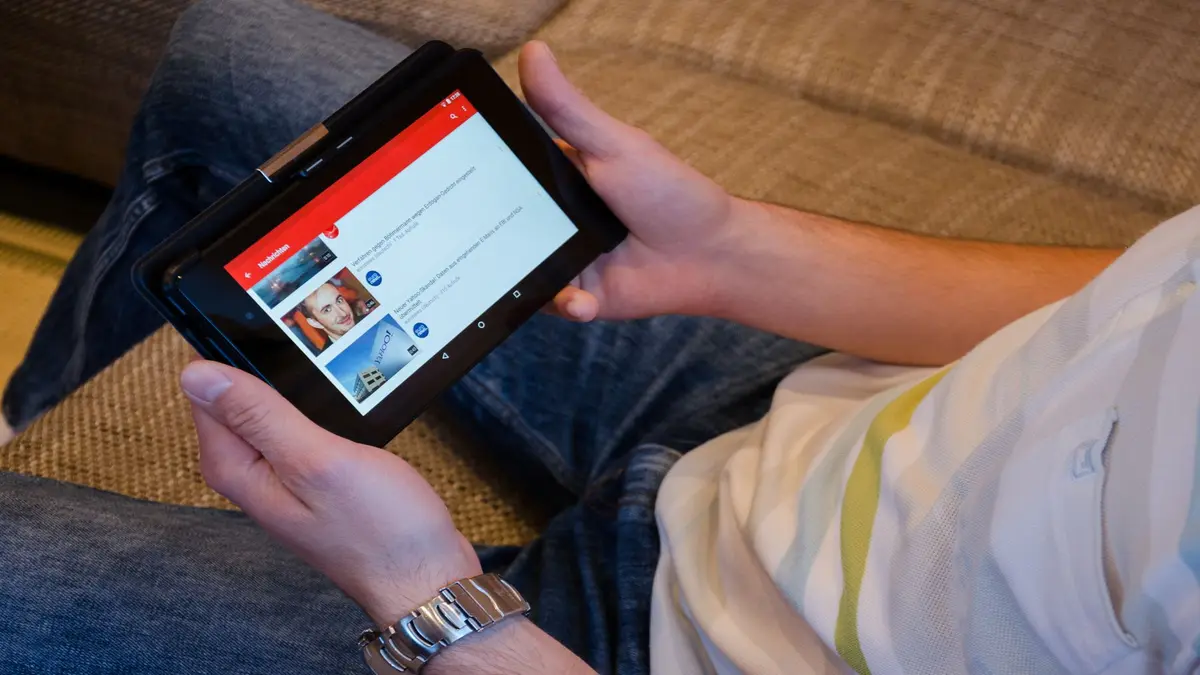
Evdeki o köşede unutulmuş, tozlanmaya yüz tutmuş eski tabletiniz veya akıllı telefonunuz mu var? Belki de performansı günlük kullanım için yetersiz kalıyor ama atmaya da kıyamıyorsunuz. Peki ya o cihazı, bilgisayarınız için yepyeni bir ikinci monitöre dönüştürebileceğinizi söylesek? Üstelik tek kuruş harcamadan, kablo karmaşasına girmeden ve özel bir donanıma ihtiyaç duymadan. Bu rehber, sizi bu potansiyeli açığa çıkarmaya davet ediyor.
Çalışma alanınızı genişletmek, aynı anda birden fazla uygulama üzerinde çalışmak veya sadece bir pencereyi arka planda açık tutmak için ek bir ekrana sahip olmak, verimliliği gözle görülür şekilde artırır. Geleneksel olarak, bunun için yeni bir monitör satın almak, kablolama yapmak ve masada yer açmak gerekir. Ancak teknoloji, bize bu ihtiyacı çok daha pratik ve ekonomik bir yolla karşılama imkanı sunuyor: eski tabletinizi veya telefonunuzu kablosuz bir ikinci monitör olarak kullanmak. Bu makalede, bu dönüşümü nasıl gerçekleştireceğinizi, hangi araçları kullanacağınızı ve nelere dikkat etmeniz gerektiğini derinlemesine inceleyeceğiz.
Neden Eski Tabletinizi İkinci Monitör Yapmalısınız?
Eski bir cihazı yeniden işlevsel hale getirmek, hem bütçeniz hem de çevre için akıllıca bir adımdır. Yeni bir monitör almanın maliyeti, günümüz ekonomik koşullarında hiç de azımsanmayacak seviyelerdedir. Eski tabletinizi bu amaçla kullanmak, sıfır maliyetle ek bir ekran elde etmenizi sağlar. Bu durum, özellikle öğrenciler, evden çalışanlar veya bütçe dostu çözümler arayan herkes için büyük bir avantajdır. Ayrıca, e-atık miktarını azaltarak sürdürülebilirliğe katkıda bulunmuş olursunuz; kullanılmayan bir cihazı çöpe atmak yerine ona yeni bir hayat verirsiniz.
İkinci bir monitörün sunduğu verimlilik artışı tartışılamaz. E-postalarınızı bir ekranda kontrol ederken diğerinde belge düzenleyebilir, bir yandan video izlerken diğer yandan notlar alabilir veya yazılım geliştirme yaparken kodunuzu bir ekranda, çıktısını diğer ekranda görebilirsiniz. Bu, uygulamalar arasında sürekli geçiş yapma ihtiyacını ortadan kaldırarak iş akışınızı hızlandırır ve odaklanmanızı kolaylaştırır. Özellikle dizüstü bilgisayar kullanıcıları için, dar ekran alanı çoğu zaman bir kısıtlama yaratır. Eski tabletinizi harici bir ekran olarak kullanmak, bu kısıtlamayı ortadan kaldırarak size daha geniş bir çalışma alanı sunar.
Uzman Tavsiyesi: Eski tabletinizin ekran çözünürlüğü ve boyutu, ikinci monitör deneyiminizin kalitesini doğrudan etkileyecektir. Daha yüksek çözünürlüklü ve büyük ekranlı tabletler, metin okuma ve detaylı işler için daha uygun bir deneyim sunar. Cihazınızın batarya ömrü de kablosuz kullanımda kritik öneme sahiptir.
Ücretsiz ve Kablosuz Çözümler: SpaceDesk ve Deskreen
Piyasada bu amaca hizmet eden birçok uygulama bulunsa da, "bedavaya" ve "kablosuz" kriterlerini tam anlamıyla karşılayan, performans ve kararlılık açısından öne çıkan iki ana çözüm bulunmaktadır: SpaceDesk ve Deskreen. Her iki uygulama da bilgisayarınıza bir sunucu yazılımı kurmanızı ve tabletinize veya telefonunuza bir istemci uygulaması (veya tarayıcı tabanlı bir arayüz) indirmenizi gerektirir. Bu sayede, cihazlarınız aynı Wi-Fi ağı üzerinden iletişim kurarak ekran görüntüsünü aktarabilir.
SpaceDesk, özellikle Windows kullanıcıları için oldukça popüler ve güçlü bir seçenektir. Düşük gecikme süresi ve yüksek kare hızı sunarak, tabletinizi adeta fiziksel bir monitör gibi kullanmanıza olanak tanır. Birden fazla cihaza aynı anda ekran yansıtma veya uzatma yeteneği de cabasıdır. Deskreen ise açık kaynaklı bir proje olup, platform bağımsızlığıyla öne çıkar. Windows, macOS ve Linux üzerinde çalışabilen bir sunucuya sahiptir ve istemci tarafında herhangi bir cihazın web tarayıcısını kullanarak bağlanabilir. Bu, eski bir Android tabletten yeni bir iPad'e kadar geniş bir yelpazedeki cihazları desteklediği anlamına gelir. Deskreen, özellikle güvenlik ve gizlilik odaklı kullanıcılar için cazip bir seçenektir, zira görüntü aktarımı uçtan uca şifrelenir ve herhangi bir harici sunucuya veri gönderilmez.
- SpaceDesk'in Avantajları:
- Düşük Gecikme: Özellikle dinamik içerik veya video izlerken akıcı bir deneyim sunar.
- Yüksek Kare Hızı: Ekran yenileme hızı tatmin edicidir.
- Çoklu Monitör Desteği: Birden fazla mobil cihazı bilgisayarınıza bağlayabilirsiniz.
- Windows Entegrasyonu: Windows'un ekran ayarlarına sorunsuz bir şekilde entegre olur.
- Deskreen'in Avantajları:
- Platform Bağımsızlığı: Sunucu tarafında Windows, macOS, Linux; istemci tarafında web tarayıcısı olan her cihaz.
- Açık Kaynak ve Güvenlik: Kod tabanı açık olduğu için şeffaflık ve güvenlik konusunda daha fazla güven verir. Veriler yerel ağınızda kalır.
- Kullanım Kolaylığı: İstemci tarafında uygulama yükleme zorunluluğu olmaması, cihaz uyumluluğunu artırır.
Adım Adım Kurulum ve Kullanım Rehberi (SpaceDesk Odaklı)
Şimdi, en popüler ve genellikle en sorunsuz deneyimi sunan SpaceDesk'i kullanarak eski tabletinizi veya telefonunuzu bilgisayarınıza kablosuz bir ikinci monitör olarak nasıl bağlayacağınızı adım adım inceleyelim. Bu süreç, genel olarak diğer benzer uygulamalar için de yol gösterici olacaktır.
- Bilgisayarınıza SpaceDesk Sürücüsünü Kurun:
- Öncelikle, bilgisayarınızın işletim sistemine uygun SpaceDesk sunucu yazılımını indirin. Bu genellikle SpaceDesk'in resmi web sitesinden temin edilebilir.
- İndirdiğiniz .exe dosyasını çalıştırın ve kurulum sihirbazını takip edin. Kurulum sırasında sanal ekran bağdaştırıcısı gibi ek bileşenlerin yüklenmesine izin vermeniz gerekebilir. Bu, bilgisayarınızın tabletinizi harici bir monitör olarak algılaması için kritik öneme sahiptir.
- Kurulum tamamlandıktan sonra, bilgisayarınızı yeniden başlatmanız istenebilir. Bu adımı atlamayın, çünkü sürücülerin doğru bir şekilde etkinleşmesi için genellikle zorunludur.
- Tablet veya Telefonunuza SpaceDesk Uygulamasını Yükleyin:
- Eski tabletinizin veya telefonunuzun uygulama mağazasına (Android için Google Play Store, iOS için Apple App Store) gidin.
- Arama çubuğuna "SpaceDesk" yazın ve uygulamayı bulun.
- Uygulamayı indirin ve cihazınıza kurun.
- Cihazları Aynı Wi-Fi Ağına Bağlayın:
- Bu adım hayati öneme sahiptir. Hem bilgisayarınızın hem de tabletinizin (veya telefonunuzun) aynı yerel Wi-Fi ağına bağlı olduğundan emin olun. Farklı ağlarda olmaları durumunda birbirlerini göremeyeceklerdir.
- Tablet Uygulamasını Çalıştırın ve Bağlantıyı Kurun:
- Tabletinizdeki SpaceDesk uygulamasını açın. Uygulama, otomatik olarak ağınızdaki SpaceDesk sunucusu çalıştıran bilgisayarınızı algılamaya çalışacaktır.
- Ekranınızda bilgisayarınızın adı veya IP adresi belirdiğinde, üzerine dokunarak bağlantıyı başlatın. Eğer otomatik olarak görünmezse, bilgisayarınızın IP adresini manuel olarak girmeniz gerekebilir. Bilgisayarınızın IP adresini öğrenmek için Windows'ta Komut İstemi'ni açıp
ipconfigyazabilirsiniz. - Bağlantı başarılı olduğunda, tabletinizin ekranı bilgisayarınızın masaüstünün bir uzantısı veya yansıması haline gelecektir.
- Bilgisayarınızda Ekran Ayarlarını Yapılandırın:
- Bilgisayarınızın masaüstünde sağ tıklayın ve "Görüntü Ayarları" veya "Ekran Ayarları" seçeneğini seçin.
- Burada, tabletinizin algılandığını ve genellikle "2. monitör" olarak göründüğünü göreceksiniz.
- Ekranların konumunu sürükleyerek ayarlayabilir, tablet ekranının bilgisayarınızın hangi tarafında olduğunu belirleyebilirsiniz.
- "Çoklu ekranlar" açılır menüsünden "Bu ekranları genişlet" (Extend these displays) seçeneğini seçerek tabletinizi bilgisayarınızın masaüstünü genişleten bir ekran olarak kullanabilirsiniz. "Bu ekranları çoğalt" (Duplicate these displays) seçeneği ise aynı görüntüyü hem bilgisayarınızda hem de tabletinizde gösterir.
- Tabletinizin çözünürlüğünü ve yönünü (yatay/dikey) de bu menüden ayarlayabilirsiniz. En iyi performansı elde etmek için tabletinizin doğal çözünürlüğüne yakın bir ayar seçmeye özen gösterin.
Kritik Uyarı: Bağlantı sorunları yaşıyorsanız, bilgisayarınızın güvenlik duvarının SpaceDesk uygulamasına izin verdiğinden emin olun. Bazen, Windows Defender veya üçüncü taraf güvenlik yazılımları, ağ üzerindeki iletişimi engelleyebilir. Uygulamayı güvenlik duvarı istisnalarına eklemek genellikle bu sorunu çözer.
Performans ve Optimizasyon İpuçları
Kablosuz bir ikinci monitör kullanırken, deneyiminizin kalitesi birkaç faktöre bağlıdır. En iyi performansı elde etmek ve olası gecikmeleri minimize etmek için bazı optimizasyon adımları izleyebilirsiniz. Unutmayın ki kablolu bir bağlantının sağladığı gecikmesiz ve yüksek bant genişliği performansını, kablosuz bir çözümle birebir yakalamak zordur; ancak doğru ayarlarla oldukça tatmin edici bir deneyim elde edilebilir.
- Wi-Fi Ağ Kalitesi:
- 5 GHz Bant: Mümkünse, bilgisayarınızın ve tabletinizin 5 GHz Wi-Fi bandına bağlı olduğundan emin olun. 2.4 GHz bandına göre daha az parazitlenme ve daha yüksek bant genişliği sunar, bu da daha düşük gecikme ve daha akıcı bir görüntü aktarımı anlamına gelir.
- Router'a Yakınlık: Cihazlarınızın Wi-Fi router'ına ne kadar yakın olursa, sinyal kalitesi o kadar iyi olur. Aradaki duvarlar veya diğer elektronik cihazlar sinyal gücünü olumsuz etkileyebilir.
- Ağ Trafiği: Ağınızdaki diğer yoğun trafik (video akışı, büyük indirmeler) performansı düşürebilir. Mümkünse, bu tür aktiviteleri ikinci monitör olarak kullanırken sınırlayın.
- Tablet ve Bilgisayar Performansı:
- Tablet Gücü: Eski tabletler veya düşük performanslı telefonlar, yüksek çözünürlüklü veya dinamik içerikleri işlerken zorlanabilir. Tabletinizin işlem gücü ve RAM miktarı, akıcılığı doğrudan etkiler.
- Bilgisayar Kaynakları: Bilgisayarınızın CPU ve GPU'su, ekran görüntüsünü işleyip kablosuz ağ üzerinden göndermek için belirli bir kaynak harcar. Özellikle entegre grafik kartına sahip eski bilgisayarlar, yüksek çözünürlüklerde zorlanabilir.
- Arka Plan Uygulamaları: Hem bilgisayarınızda hem de tabletinizde gereksiz arka plan uygulamalarını kapatmak, kaynakları serbest bırakarak performansı artırabilir.
- Uygulama İçi Ayarlar:
- Çözünürlük ve Renk Derinliği: SpaceDesk gibi uygulamalar genellikle çözünürlük ve renk derinliği ayarları sunar. Tabletinizin doğal çözünürlüğünü kullanmak en iyisidir, ancak gecikme yaşıyorsanız çözünürlüğü düşürmeyi veya renk derinliğini 16 bite indirmeyi deneyebilirsiniz.
- Kare Hızı (FPS): Bazı uygulamalar kare hızı ayarı sunabilir. Daha düşük bir kare hızı seçmek, bant genişliği ihtiyacını azaltarak daha kararlı bir bağlantı sağlayabilir, ancak animasyonlar daha az akıcı görünebilir.
- Video Kalitesi: Eğer uygulama video kalitesi ayarları sunuyorsa (genellikle sıkıştırma seviyesi olarak), daha düşük kalite seçmek gecikmeyi azaltabilir.
Pro İpucu: Eğer tabletinizde şarj sorunu yaşıyorsanız, sürekli olarak bir güç kaynağına bağlı tutmanız, kesintisiz bir ikinci monitör deneyimi için önemlidir. Ayrıca, uzun süreli kullanımda cihazın aşırı ısınmamasına dikkat edin.
Eski Cihazlara Yeni Bir Soluk: Üretkenliği Artırmanın Akıllı Yolu
Eski tabletinizi veya telefonunuzu kablosuz bir ikinci monitör olarak kullanmak, hem bütçe dostu hem de çevreye duyarlı bir yaklaşımla çalışma alanınızı dönüştürmenin en pratik yollarından biridir. Bu rehberde ele aldığımız SpaceDesk ve Deskreen gibi ücretsiz çözümler sayesinde, atıl durumdaki bir cihazı yeniden işlevsel hale getirerek dijital üretkenliğinizi önemli ölçüde artırabilirsiniz. Kurulum sürecinin basitliği ve elde edeceğiniz verimlilik kazancı göz önüne alındığında, bu yöntemi denemek için hiçbir engeliniz kalmıyor.
Unutmayın, teknoloji sadece en yeni ve en pahalı cihazlardan ibaret değildir. Mevcut kaynakları akıllıca kullanarak da şaşırtıcı sonuçlar elde edilebilir. Eski tabletinizin tozunu alıp ona yeni bir görev vermek, sadece bir cihazı yeniden kullanmakla kalmaz, aynı zamanda daha düzenli, daha verimli ve daha keyifli bir çalışma ortamı yaratmanıza da olanak tanır. Bu sayede, dijital dünyadaki varlığınız daha güçlü ve odaklanmış bir hale gelecektir.