
Dijital dünyada hepimizin başına gelen, kalbimizi ağzımıza getiren o an: Önemli bir dosyayı yanlışlıkla silmek. Genellikle ilk durak, Geri Dönüşüm Kutusu olur ve çoğu zaman dosyamızı orada bulup kolayca geri getirebiliriz. Ancak ya Geri Dönüşüm Kutusu'ndan da sildiysek? Ya da daha kötüsü, o kutuya hiç uğramadan doğrudan sildiğimizi düşünüyorsak? Bu durumda dosyaların aslında nereye gittiği ve programsız olarak geri getirilip getirilemeyeceği, kullanıcıların zihnindeki en büyük soru işaretlerinden biridir. Bu makalede, dosya silme mekanizmasının perde arkasını aralayacak, teknik detaylara inerek bu sorularınıza kesin ve net yanıtlar sunacağız.
Dosyalar Geri Dönüşüm Kutusu'ndan Silindiğinde Fiziksel Olarak Ne Olur?
Bir dosyayı Geri Dönüşüm Kutusu'ndan sildiğinizde veya Shift + Delete kombinasyonuyla doğrudan sildiğinizde, dosya bilgisayarınızın depolama biriminden anında buharlaşıp yok olmaz. Bu, yaygın bir yanılgıdır. Modern işletim sistemleri ve dosya sistemleri (NTFS, FAT32, exFAT gibi), bir dosyayı sildiğinizde aslında o dosyanın fiziksel verilerini diskten hemen kaldırmazlar. Bunun yerine, dosya sisteminin ana kayıt tablosunda (örneğin NTFS için Master File Table - MFT) o dosyaya ait girişin durumunu değiştirirler. Bu değişiklik, işletim sistemine ve diğer uygulamalara, dosyanın kapladığı alanın artık "boş" ve yeni veriler için kullanılabilir olduğunu bildirir.
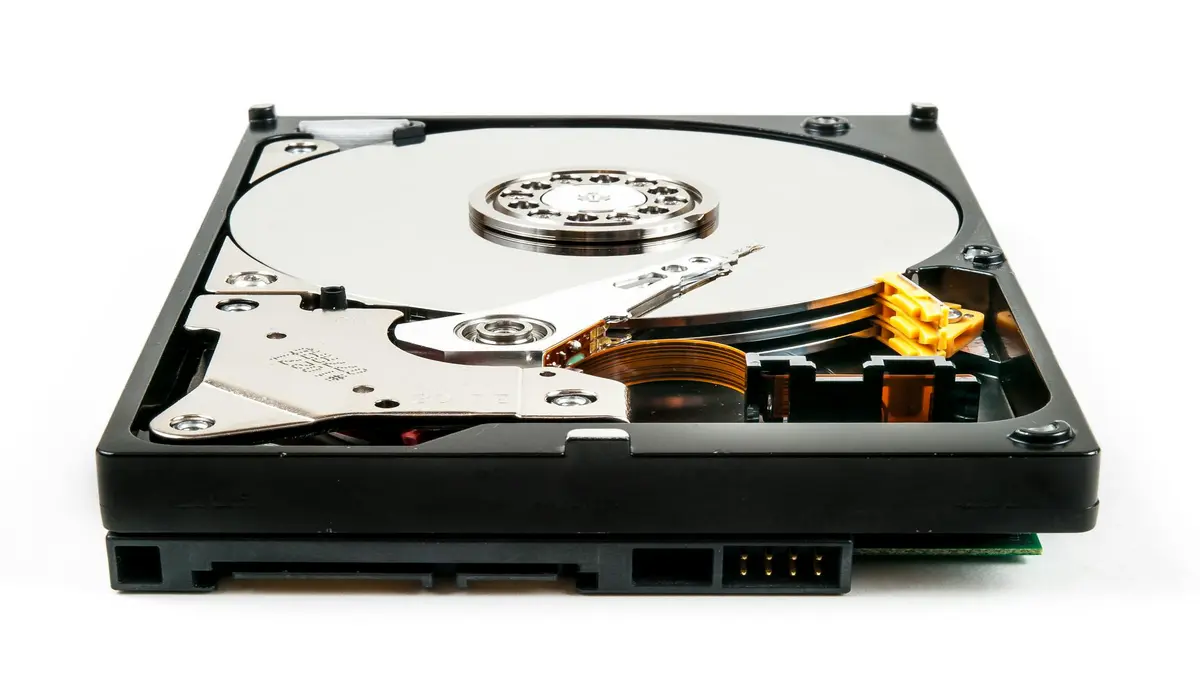
Bu süreç, bir kütüphanedeki kitabın raf numarasını gösteren kartın yırtılmasına benzer. Kitap (dosya verisi) hala rafta duruyor olabilir, ancak kütüphane sistemi (işletim sistemi) artık onun yerini bilmiyor ve yeni bir kitap (yeni veri) için o rafı kullanabileceğini düşünüyor. Dosyanın içeriği, yani 1'ler ve 0'lardan oluşan gerçek verisi, disk üzerinde hala fiziksel olarak mevcuttur. Ancak, işletim sistemi bu verilere ulaşmak için gerekli olan "işaretçiyi" veya "dizini" kaybetmiştir. Bu durum, veri kurtarma şansının var olmasının temel nedenidir. Dosyanın kapladığı alanın üzerine yeni bir veri yazılmadığı sürece, teorik olarak o veriler kurtarılabilir durumdadır. Ancak, disk aktivitesi devam ettikçe, silinen dosyanın üzerine yeni verilerin yazılma riski her geçen saniye artar.
Geri Dönüşüm Kutusu'nun İşleyiş Mantığı ve Kritik Farklar
Geri Dönüşüm Kutusu, Windows işletim sisteminin kullanıcı dostu bir özelliğidir ve yanlışlıkla silinen dosyalar için bir "güvenlik ağı" görevi görür. Bir dosyayı normal yollarla (sağ tıklayıp "Sil" veya Delete tuşuyla) sildiğinizde, dosya aslında sabit diskinizde özel bir sistem klasörü olan Geri Dönüşüm Kutusu'na taşınır. Bu klasör, çoğu zaman kullanıcı arayüzünde "Geri Dönüşüm Kutusu" olarak görünür ve varsayılan olarak belirli bir boyut limitine sahiptir. Bu limit dolduğunda veya siz manuel olarak boşalttığınızda, kutudaki en eski dosyalar otomatik olarak kalıcı olarak silinmeye başlar.
Ancak, Shift + Delete kombinasyonuyla yapılan silme işlemi, Geri Dönüşüm Kutusu'nu tamamen atlar. Bu komutu kullandığınızda, dosya doğrudan kalıcı olarak silinir; yani, Geri Dönüşüm Kutusu'na hiç uğramaz. Bu tür bir silme işlemi, dosyanın MFT kaydının hemen "boş" olarak işaretlenmesine neden olur ve bu da kurtarma sürecini çok daha karmaşık hale getirir. Geri Dönüşüm Kutusu'ndan silinen dosyalar için bile, kurtarma şansı zamanla azalırken, Shift + Delete ile silinen dosyalar için bu süre çok daha kısadır ve kurtarma ihtimali daha düşüktür. Dolayısıyla, bu iki silme yöntemi arasındaki farkı bilmek, veri kaybı durumunda atacağınız ilk adımları belirlemek açısından hayati öneme sahiptir.
Kritik Uyarı: Shift + Delete kombinasyonu ile dosya silmek, Geri Dönüşüm Kutusu'nu atlayarak dosyanın kurtarılmasını oldukça zorlaştırır. Bu işlem, yalnızca dosyanın kesinlikle silinmesini istediğinizden eminseniz kullanılmalıdır. Yanlışlıkla yapılan bu tür bir silme işleminde, veri kurtarma şansını artırmak için diske yeni veri yazmaktan derhal kaçınmalısınız.
Programsız Dosya Kurtarma Mümkün Mü? Adım Adım Rehber
Programsız dosya kurtarma kavramı, genellikle Geri Dönüşüm Kutusu içinde bulunan veya belirli sistem araçları kullanılarak erişilebilen dosyalar için geçerlidir. Dosya Geri Dönüşüm Kutusu'ndan silindikten sonra, programsız bir şekilde geri getirme şansı oldukça düşüktür, ancak bazı senaryolarda bu mümkündür. İşte adım adım izleyebileceğiniz yollar:
- Geri Dönüşüm Kutusu'ndan Geri Yükleme (En Kolay Senaryo):
Eğer dosyanız hala Geri Dönüşüm Kutusu'ndaysa, kurtarma işlemi son derece basittir.
- Adım 1: Dosya Gezgini'ni açmak için Windows + E tuşlarına basın.
- Adım 2: Adres çubuğuna "geri dönüşüm kutusu" yazıp Enter tuşuna basarak doğrudan Geri Dönüşüm Kutusu'nu açın.
- Adım 3: Geri getirmek istediğiniz dosyayı veya dosyaları bulun. Birden fazla dosya seçmek için Ctrl tuşunu basılı tutarak tıklayabilirsiniz.
- Adım 4: Seçili dosyalara sağ tıklayın ve açılan menüden "Geri Yükle" seçeneğini seçin. Dosya, orijinal konumuna geri dönecektir.
- Bozuk Geri Dönüşüm Kutusu'nu Düzeltme:
Bazen Geri Dönüşüm Kutusu'nun kendisi bozulabilir ve içindeki dosyalara erişimi engelleyebilir. Bu durumda, doğrudan kurtarma yerine Geri Dönüşüm Kutusu'nun işlevselliğini geri kazandırmanız gerekebilir.
- Adım 1: Dosya Yöneticisini açın (Windows + E).
- Adım 2: Üst menüden "Görünüm" sekmesine tıklayın ve "Gizli öğeler" kutucuğunu işaretleyin.
- Adım 3: C: sürücüsüne gidin ve burada "$Recycle.Bin" adlı gizli klasörü bulun. Bu klasöre sağ tıklayıp "Özellikler"e gidin ve "Güvenlik" sekmesindeki izin ayarlarını kontrol edin. Gerekirse, tam erişim izni vererek sorunlu izinleri düzeltebilirsiniz.
- Adım 4: Komut İstemi'ni (CMD) yönetici olarak açın (Başlat menüsüne "cmd" yazıp sağ tıklayın ve "Yönetici olarak çalıştır" seçeneğini seçin).
- Adım 5: Komut istemcisine "rd /s /q C:\$Recycle.Bin" yazıp Enter tuşuna basın. Bu komut, Geri Dönüşüm Kutusu'nu sıfırlayacaktır. Bilgisayarınızı yeniden başlattığınızda, sistem otomatik olarak yeni ve sağlam bir Geri Dönüşüm Kutusu oluşturacaktır. Bu işlemden sonra Geri Dönüşüm Kutusu'ndaki dosyalarınız kaybolmuş gibi görünebilir, ancak bu, bozuk yapıyı düzeltmenin bir yoludur. Kurtarma şansınızı artırmak için bu adımdan sonra profesyonel veri kurtarma yazılımlarına yönelmeniz gerekebilir.
- Mobil Cihazlarda (Android) Kurtarma:
Akıllı telefonlarda da benzer bir "Çöp Kutusu" veya "Geri Dönüşüm Kutusu" özelliği bulunur, özellikle fotoğraf ve videolar için.
- Adım 1: Telefonunuzdaki "Galeri" veya "Fotoğraflar" uygulamasını açın.
- Adım 2: Genellikle uygulamanın menüsünde (üç çizgi veya üç nokta ikonu) veya albümler sekmesinde "Çöp Kutusu" veya "Son Silinenler" gibi bir klasör bulunur, buraya girin.
- Adım 3: Silinen fotoğrafları veya videoları seçin.
- Adım 4: "Geri Yükle" butonuna basın. Bu dosyalar genellikle 30 gün içinde kurtarılabilir. Bu süreyi aşan dosyalar ise kalıcı olarak silinmiş kabul edilir ve programsız kurtarma neredeyse imkansız hale gelir.
Uzman Tavsiyesi: Geri Dönüşüm Kutusu'nda sorun yaşıyorsanız ve içindeki dosyalara erişemiyorsanız, sistem dosyalarını kontrol etmek için Sistem Dosyası Denetleyicisi (SFC) aracını kullanabilirsiniz. Komut İstemi'ni yönetici olarak açın ve "sfc /scannow" komutunu çalıştırın. Bu, bozuk sistem dosyalarını onararak Geri Dönüşüm Kutusu sorununu dolaylı yoldan çözebilir.
Geri Dönüşüm Kutusu Dışı Silinen Dosyalar ve Veri Kurtarmanın Gerçek Yüzü
Eğer dosyanız Geri Dönüşüm Kutusu'nda değilse ve yukarıdaki programsız yöntemlerle geri getirilemiyorsa, durum maalesef daha karmaşıktır. Shift + Delete ile silinen, Geri Dönüşüm Kutusu boşaltılan veya harici depolama birimlerinden (USB bellek, harici disk) silinen dosyalar, işletim sistemi tarafından "boş alan" olarak işaretlenir. Bu noktada programsız bir şekilde, yani herhangi bir özel yazılım kullanmadan, silinen dosyaların tamamını veya bir kısmını geri getirmek neredeyse imkansızdır. İşletim sistemi, bu dosyaların konumunu gösteren dizin bilgilerini silmiştir ve standart araçlar bu bilgilere erişemez.
Bu tür durumlarda, veri kurtarma yazılımları devreye girer. Bu yazılımlar, diskin ham sektörlerini tarayarak silinmiş dosya imzalarını (file signatures) arar. Yani, dosyanın adını, boyutunu veya konumunu bilmek yerine, dosyanın türüne özgü veri kalıplarını (örneğin bir JPEG fotoğrafın başlangıç ve bitiş kodları) tespit etmeye çalışırlar. Bu, silinen dosyanın üzerine ne kadar az yeni veri yazıldıysa, kurtarma şansının o kadar yüksek olduğu anlamına gelir. Bu nedenle, bir dosyanın Geri Dönüşüm Kutusu dışından silindiğini fark ettiğiniz anda, o depolama birimini kullanmayı derhal bırakmanız ve hatta bilgisayarı kapatmanız önerilir. Yeni bir kurulum, internet gezintisi veya hatta sistem güncellemeleri bile, silinen verinin üzerine yazılmasına neden olabilir ve kurtarma ihtimalini sıfıra indirebilir.
Pro İpucu: Bir dosyayı yanlışlıkla sildiğinizi fark ettiğinizde, özellikle Geri Dönüşüm Kutusu'nu atlayarak sildiyseniz, o depolama birimi üzerinde hiçbir işlem yapmayın. Mümkünse bilgisayarı hemen kapatın veya harici diski güvenli bir şekilde çıkarın. Bu, silinen verilerin üzerine yeni verilerin yazılmasını önleyerek kurtarma şansınızı önemli ölçüde artırır. Kurtarma yazılımı kullanacaksanız, onu başka bir depolama birimine kurun ve hedef diski tarayın.
Veri Kaybını Önlemek İçin Proaktif Stratejiler ve Güvenlik Önlemleri
Veri kurtarma süreci çoğu zaman stresli, zaman alıcı ve bazen maliyetli olabilir. En iyi strateji, veri kaybını en başta önlemektir. Bu, hem bireysel kullanıcılar hem de kurumsal ortamlar için geçerli olan temel bir dijital güvenlik prensibidir. İşte uygulayabileceğiniz bazı proaktif stratejiler:
- Düzenli Yedekleme Yapın: En etkili veri kaybı önleme yöntemidir. Önemli dosyalarınızı düzenli olarak harici disklere, bulut depolama hizmetlerine (Google Drive, OneDrive, Dropbox vb.) veya ağa bağlı depolama (NAS) cihazlarına yedekleyin. Otomatik yedekleme çözümleri, bu süreci sizin için çok daha kolay hale getirecektir. Yedekleme stratejinizde "3-2-1" kuralını uygulamak, verilerinizin güvenliğini maksimize eder: Verilerinizin 3 kopyası, 2 farklı ortamda ve 1 kopya ofsite (uzak konumda) bulunmalıdır.
- Geri Dönüşüm Kutusu Ayarlarını Kontrol Edin: Windows Geri Dönüşüm Kutusu'nun disk başına ayırdığı alanı kontrol edin. Varsayılan ayarlar bazen çok düşük olabilir, bu da dosyaların kutuya sığmadan doğrudan silinmesine neden olabilir. Daha büyük bir alan ayırmak, yanlışlıkla silinen dosyalar için size daha fazla zaman kazandırır. Ayrıca, "Dosyaları Geri Dönüşüm Kutusu'na göndermeden sil" seçeneğinin işaretli olmadığından emin olun.
- Veri Senkronizasyon Hizmetlerini Kullanın: Bulut tabanlı senkronizasyon hizmetleri, dosyalarınızın otomatik olarak buluta yedeklenmesini ve farklı cihazlar arasında güncel kalmasını sağlar. Bu sayede, yerel bir disk arızası veya yanlışlıkla silme durumunda bile dosyalarınıza kolayca erişebilirsiniz. Çoğu bulut hizmeti, silinen dosyaların belirli bir süre (genellikle 30 gün) boyunca "çöp kutusu" klasöründe saklanmasına izin verir.
- Dikkatli Olun ve Onaylayın: Bir dosyayı silmeden önce içeriğinden ve öneminden emin olun. Özellikle kritik sistem dosyaları veya iş belgeleri gibi hassas verilerle çalışırken iki kez düşünün. Windows, bir dosyayı sildiğinizde genellikle bir onay penceresi gösterir; bu pencereyi dikkatlice okuyun ve acele etmeyin.
- Sistem Geri Yükleme Noktaları Oluşturun: İşletim sistemi düzeyinde, sistem geri yükleme noktaları oluşturmak, ciddi bir sistem arızası veya yanlışlıkla sistem dosyalarının silinmesi durumunda bilgisayarınızı önceki bir duruma geri döndürmenize yardımcı olabilir. Bu, doğrudan dosya kurtarma aracı olmasa da, sistem bütünlüğünü korumak için önemli bir adımdır.