
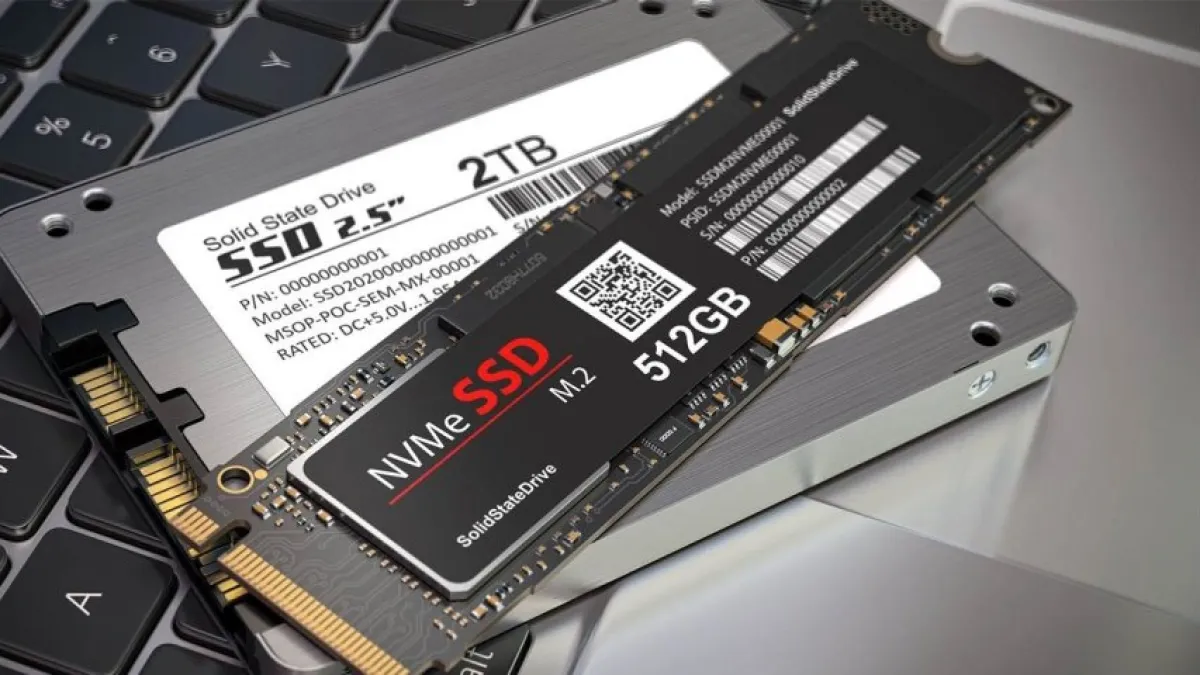
Modern bilgisayarların performansında devrim yaratan Katı Hal Sürücüleri (SSD'ler), geleneksel sabit disklerin hız kısıtlamalarını ortadan kaldırdı. Ancak bu yüksek hızlı depolama birimlerinin de kendine özgü bir ömür döngüsü bulunur. Her yazma işlemi, SSD'nin hücrelerini bir miktar aşındırır ve zamanla performans düşüşüne veya veri kaybına yol açabilir. Bu nedenle, Windows işletim sisteminde yapacağınız bazı basit ayarlamalarla SSD ömrünü uzatmak ve depolama biriminizin verimliliğini korumak mümkündür.
Disk Birleştirmeyi (Defragmentasyon) Devre Dışı Bırakın
Geleneksel sabit diskler (HDD'ler) için hayati önem taşıyan disk birleştirme, parçalanmış verileri fiziksel olarak bir araya getirerek okuma/yazma kafasının daha az hareket etmesini ve performansı artırmasını sağlar. Ancak SSD'ler, verileri rastgele erişimle okudukları için bu tür bir fiziksel düzenlemeye ihtiyaç duymazlar.
SSD'lerde disk birleştirme işlemi, yalnızca gereksiz yere yazma döngüleri oluşturarak depolama biriminizin ömrünü kısaltır. Windows 10 ve 11, SSD'leri otomatik olarak birleştirmemeye yönelik akıllı algoritmalar içerse de, bazen bu ayarın manuel olarak kontrol edilmesi ve gerekirse kapatılması faydalı olabilir. Bu ayarı denetlemek için "Disk Birleştir ve Sürücüleri İyileştir" aracını kullanabilirsiniz.
Hazırda Bekletme (Hibernation) Özelliğini Kapatın
Hazırda Bekletme, sisteminizi kapatırken tüm açık programların ve işletim sistemi durumunun RAM içeriğini diske (genellikle C sürücüsüne) yazarak daha hızlı bir başlangıç sağlayan bir özelliktir. Bu işlem, genellikle RAM boyutunuz kadar yer kaplayan ve her kullanımda büyük miktarda veri yazan 'hiberfil.sys' adlı bir dosya oluşturur.
SSD'lerdeki yüksek başlangıç hızları düşünüldüğünde, Hazırda Bekletme'nin sağladığı ek hız avantajı çoğu zaman ihmal edilebilir düzeydedir. Bu özelliğin kapatılması, hem SSD'nizin ömrünü uzatır hem de disk üzerinde değerli bir depolama alanı boşaltır. Komut İstemi'ni (CMD) yönetici olarak çalıştırıp powercfg -h off komutunu girerek bu özelliği kolayca devre dışı bırakabilirsiniz.
Arama Dizini Oluşturmayı (Indexing) Yönetin
Windows Arama Dizini oluşturma hizmeti, dosyalarınızın içeriğini ve özelliklerini tarayarak hızlı arama sonuçları elde etmenizi sağlar. Bu hizmet, arka planda sürekli olarak çalışır ve yeni veya değiştirilmiş dosyaları dizine eklemek için SSD'nize sürekli yazma işlemleri yapar.
Sürekli dizin oluşturma, özellikle büyük miktarda dosya üzerinde çalışan veya sık sık dosya değiştiren kullanıcılar için SSD'ye ek yük bindirebilir. Bu özelliği tamamen kapatmak yerine, sadece belirli sürücüler veya klasörler için devre dışı bırakmak daha dengeli bir çözüm sunar. Sürücü özelliklerinden "Bu sürücüdeki dosyaların, dosya özelliklerine ek olarak içeriğinin de dizine eklenmesine izin ver" seçeneğini kaldırarak veya Arama Dizini Oluşturma Hizmeti'ni (Windows Search) tamamen durdurarak yönetebilirsiniz.
Sistem Geri Yükleme'nin Etkisini Optimize Edin
Sistem Geri Yükleme, işletim sisteminizde önemli değişiklikler olduğunda (yeni bir program yükleme veya sürücü güncellemesi gibi) bir geri yükleme noktası oluşturarak sisteminizi önceki bir duruma geri döndürmenizi sağlar. Bu özellik, potansiyel sorunlara karşı bir güvenlik ağı sunsa da, oluşturduğu geri yükleme noktaları SSD'nizde sürekli yazma işlemleri gerektirir ve önemli miktarda depolama alanı tüketebilir.
SSD'nizin ömrünü korumak için Sistem Geri Yükleme'yi tamamen kapatmak yerine, yalnızca işletim sistemi sürücünüz (genellikle C:) için etkin bırakmayı düşünebilirsiniz. Diğer veri sürücüleriniz için bu özelliği kapatmak, gereksiz yazma yükünü azaltacaktır. Ayrıca, ayrılan disk alanı kotasını düşürerek geri yükleme noktalarının boyutunu ve sıklığını da kontrol edebilirsiniz. Bu ayarlara Sistem Koruma sekmesinden erişebilirsiniz.
SSD'nizin Sağlığını Koruma Yolları
Yukarıda belirtilen ayarlamaların yanı sıra, SSD'nizin uzun ömürlü olması için düzenli olarak dikkat etmeniz gereken bazı genel ipuçları bulunmaktadır. SSD'nizi gereksiz yere doldurmaktan kaçının; performans ve ömür için genellikle en az %15-20 boş alan bırakmak önerilir. Ayrıca, güncel sürücüleri ve firmware'i kullanarak SSD'nizin en iyi performansı ve verimliliği sunmasını sağlayın.
Unutmayın ki SSD teknolojileri sürekli gelişmekte ve modern sürücüler eskilerine göre daha dayanıklıdır. Ancak bu basit optimizasyonlar, depolama biriminizin kullanım ömrünü uzatmak ve performansını korumak için önemli katkılar sunar. Bu adımları uygulayarak SSD'nizden maksimum verim alabilirsiniz.