
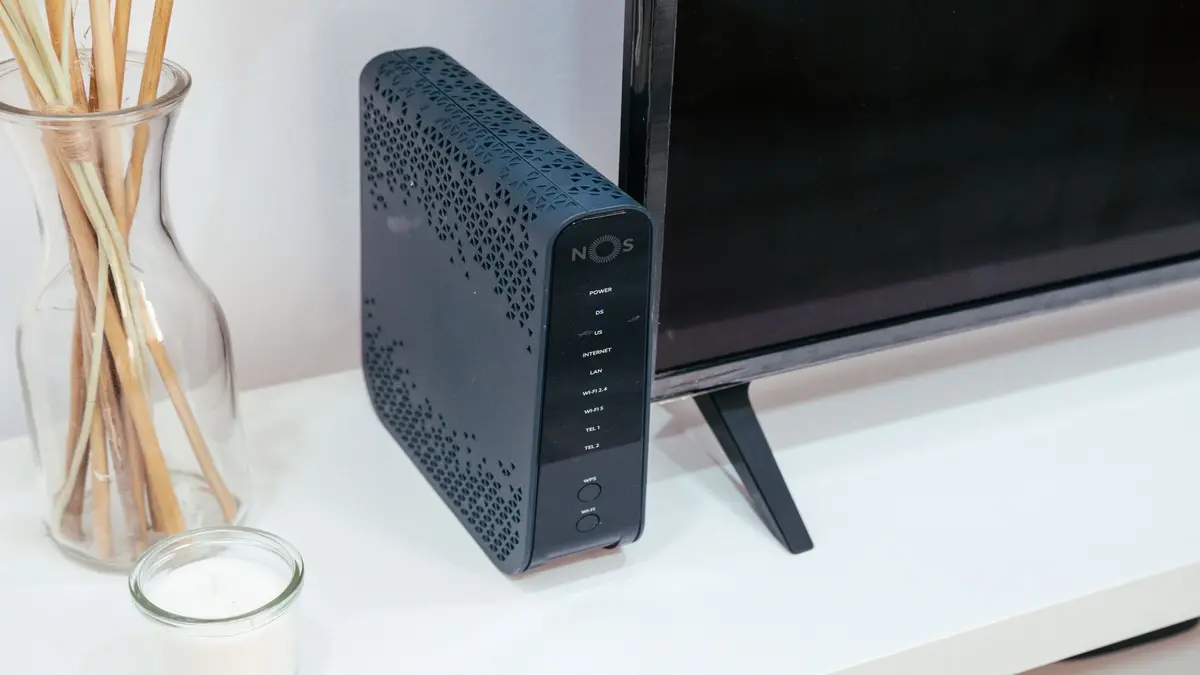
İnternet hızınızın düşüklüğü veya Wi-Fi çekim gücünüzün yetersizliği, günümüz dijital dünyasında karşılaşabileceğiniz en sinir bozucu sorunlardan biridir. Film izlerken donmalar, online oyunlarda gecikmeler veya video görüşmelerde kesintiler, üretkenliğinizi ve keyfinizi ciddi şekilde etkileyebilir. Çoğu kullanıcı bu sorunları çözmek için daha hızlı bir internet paketine geçmeyi veya yeni bir modem satın almayı düşünse de, aslında tek kuruş harcamadan mevcut altyapınızı optimize ederek çok daha iyi sonuçlar elde etmeniz mümkün. Bu makalede, modeminizin konumundan Wi-Fi kanal ayarlarına ve DNS yapılandırmasına kadar, internet hızınızı ve kablosuz ağınızın kapsama alanını maksimum seviyeye çıkarmak için uygulayabileceğiniz etkili ve tamamen ücretsiz yöntemleri detaylı bir şekilde inceleyeceğiz. Uzman bakış açısıyla hazırlanan bu rehber, dijital deneyiminizi kökten değiştirecek pratik çözümler sunuyor.
Modeminizin Konumu: Sinyal Gücünün Temel Taşı
Wi-Fi sinyallerinin kalitesi ve kapsama alanı, modeminizin fiziksel konumundan doğrudan etkilenir. Birçok kullanıcı modemini evin bir köşesine veya gözden uzak bir yere yerleştirme eğilimindedir; ancak bu durum, kablosuz sinyallerin engellerle karşılaşmasına ve zayıflamasına neden olarak internet hızınızda ve çekim gücünüzde belirgin düşüşlere yol açar. Wi-Fi sinyalleri, duvarlar, zeminler, tavanlar gibi fiziksel engellerin yanı sıra su ve metal gibi malzemelerden de olumsuz etkilenir. Her bir engelden geçerken sinyal gücü azalır ve bu da cihazlarınızın modeme olan bağlantısının kalitesini düşürür. Bu nedenle, modeminizin doğru bir şekilde konumlandırılması, internet deneyiminizin temelini oluşturur ve çoğu zaman göz ardı edilen ancak etkisi büyük olan bir adımdır.
Optimal Wi-Fi performansı için modeminizi konumlandırırken bazı temel prensipleri göz önünde bulundurmalısınız. Öncelikle, modeminizin evinizin merkezi bir konumunda yer alması, sinyallerin tüm odalara eşit ve güçlü bir şekilde yayılmasını sağlar. Duvar veya zemin köşelerinde konumlandırmak yerine, evin orta koridorunda veya en çok internet kullanılan alanların ortasında bir nokta tercih edilmelidir. Ayrıca, modeminizin yerden yüksekte, tercihen bir raf veya masa üzerinde konumlandırılması önemlidir. Sinyaller, aşağı doğru yayıldıkları için yüksek bir konum, engellerin etkisini azaltarak daha geniş bir alana ulaşmalarına yardımcı olur. Modeminizi zeminden en az 1-1.5 metre yukarıda tutmak genellikle iyi sonuçlar verir. Ek olarak, diğer elektronik cihazlardan ve metal yüzeylerden uzak tutmak da sinyal karışıklığını önler.
- Mikrodalga fırınlar: 2.4 GHz bandında çalıştıkları için Wi-Fi sinyalleriyle çakışabilirler.
- Kablosuz telefonlar ve bebek monitörleri: Genellikle 2.4 GHz bandını kullanır ve parazite neden olabilirler.
- Bluetooth cihazları: Aynı frekans bandını kullanarak Wi-Fi performansını düşürebilir.
- Büyük metal nesneler: Sinyalleri yansıtarak veya emerek kapsama alanını daraltabilir.
- Su içeren objeler (akvaryumlar, su depoları): Sinyal emilimine neden olarak gücü azaltır.
Pro İpucu: Modeminizin antenlerini (eğer çıkarılabilir veya ayarlanabilirse) farklı yönlere çevirerek sinyal dağılımını optimize edebilirsiniz. Genellikle birini dikey, diğerini yatay konumda tutmak, sinyallerin hem yatay hem de dikey düzlemde daha iyi yayılmasına yardımcı olur. Bu, özellikle çok katlı evlerde veya karmaşık yapılı ofislerde sinyal kalitesini artırmak için etkili bir yöntemdir.
Wi-Fi Kanalı Optimizasyonu: Kalabalıkta Doğru Frekansı Bulmak
Wi-Fi ağları, belirli frekans bantları üzerinden çalışır ve bu bantlar, küçük kanallara ayrılmıştır. Özellikle kalabalık şehirlerde veya apartman dairelerinde yaşıyorsanız, komşularınızın Wi-Fi ağları sizin ağınızla aynı kanalları kullanıyor olabilir. Bu durum, radyo paraziti olarak adlandırılan bir fenomene yol açar ve aynı otoyolda çok sayıda aracın aynı şeridi kullanmaya çalışması gibi, Wi-Fi sinyallerinizde sıkışıklık ve yavaşlamaya neden olur. 2.4 GHz bandında genellikle 1, 6 ve 11 numaralı kanallar birbirleriyle çakışmayan ve en sık önerilen kanallardır; ancak bu kanallar da yoğun kullanılıyorsa performans düşüşü kaçınılmazdır. 5 GHz bandı ise daha fazla çakışmayan kanala sahip olduğu için daha az kalabalık olma eğilimindedir, ancak menzili 2.4 GHz'e göre daha kısadır.
Aynı Wi-Fi kanalını paylaşan birden fazla ağ olduğunda, modeminiz ve cihazlarınız birbirleriyle iletişim kurmak için daha fazla çaba harcamak zorunda kalır. Bu durum, veri paketlerinin tekrar gönderilmesine, gecikmelere ve genel olarak internet hızınızın düşmesine neden olur. Çoğu modem varsayılan olarak "otomatik kanal seçimi" özelliğine sahiptir; ancak bu özellik her zaman en iyi kanalı seçmeyebilir veya zamanla çevredeki ağ yoğunluğu değiştiğinde güncel kalmayabilir. Bu nedenle, manuel olarak daha az yoğun bir Wi-Fi kanalı seçmek, ağ performansınızı önemli ölçüde artırabilir ve internet hızınızda gözle görülür bir iyileşme sağlayabilir. Bu optimizasyon, özellikle yoğun saatlerde yaşanan bağlantı sorunlarını gidermek için kritik bir adımdır.
Kritik Uyarı: Wi-Fi kanalını değiştirmeden önce, akıllı telefonunuzdaki (Wi-Fi Analyzer gibi) veya bilgisayarınızdaki (inSSIDer gibi) uygulamalarla çevrenizdeki ağların hangi kanalları kullandığını tarayarak en az yoğun olan kanalı belirlemeniz önemlidir. Rastgele bir kanal seçmek yerine, veri analizi yaparak doğru kararı vermeniz, en iyi sonucu almanızı sağlar.
Wi-Fi Kanalını Değiştirme Adımları
- Modem Arayüzüne Erişin: Bir internet tarayıcısı açın ve adres çubuğuna modeminizin IP adresini yazın. Genellikle bu adresler
192.168.1.1,192.168.0.1veya192.168.2.1'dir. Modeminizin altındaki etikette veya kullanım kılavuzunda doğru IP adresini bulabilirsiniz. - Giriş Yapın: Karşınıza gelen kullanıcı adı ve şifre ekranına modeminizin giriş bilgilerini girin. Varsayılan bilgiler genellikle "admin/admin", "admin/password" veya "root/root" şeklindedir. Eğer bu bilgilerle giriş yapamıyorsanız, servis sağlayıcınızla iletişime geçebilir veya modeminizi fabrika ayarlarına döndürerek varsayılan bilgilere ulaşabilirsiniz (ancak bu, tüm ayarlarınızı sıfırlayacaktır).
- Kablosuz Ayarlarını Bulun: Modem arayüzüne giriş yaptıktan sonra, genellikle "Kablosuz", "Wi-Fi", "Wireless Settings" veya "WLAN" gibi bir menü başlığı altında kablosuz ağ ayarlarını bulmanız gerekir. Bu menü, modem markasına ve modeline göre değişiklik gösterebilir.
- Kanal Seçimini Yapın: Kablosuz ayarları içinde "Kanal", "Channel" veya "Wireless Channel" gibi bir seçenek arayın. Burada genellikle "Otomatik" seçeneği işaretlidir. Bunu manuel bir kanala değiştirmelisiniz. Daha önce tarayıcı uygulamalarıyla belirlediğiniz en az yoğun kanalı (örneğin 1, 6 veya 11) seçin. Eğer modeminiz 5 GHz bandını da destekliyorsa, aynı işlemi 5 GHz ağı için de tekrarlayarak daha yüksek kanallardan (örneğin 36, 40, 44, 48 gibi çakışmayan DFS dışı kanallar) birini seçebilirsiniz.
- Ayarları Kaydedin ve Modemi Yeniden Başlatın: Yaptığınız değişiklikleri kaydetmek için genellikle "Uygula", "Kaydet" veya "Save" butonuna tıklayın. Ayarların tam olarak etkinleşmesi için modeminizin otomatik olarak yeniden başlaması veya sizin manuel olarak gücünü kesip tekrar vermeniz gerekebilir. Bu işlem tamamlandığında, yeni kanal ayarlarıyla daha stabil ve hızlı bir Wi-Fi deneyimi yaşayacaksınız.
DNS Ayarlarını Değiştirmek: İnternet Yollarınızı Hızlandırmak
DNS (Domain Name System), internetin temel yapı taşlarından biridir ve web sitelerinin alan adlarını (örneğin, webtekno.com) internetin anladığı IP adreslerine (örneğin, 192.0.2.1) çeviren bir telefon rehberi görevi görür. Her web sitesine erişmeye çalıştığınızda, bilgisayarınız bir DNS sunucusuna bağlanarak bu çeviri işlemini gerçekleştirir. Eğer kullandığınız varsayılan DNS sunucusu yavaş veya aşırı yüklüyse, bu çeviri işlemi daha uzun sürer ve bu da web sayfalarının yüklenme süresini artırarak internetinizin yavaş hissettirmesine neden olur. DNS ayarlarını değiştirmek, internetin ham bant genişliğini artırmaz; ancak sayfaların daha hızlı açılmasını ve genel internet deneyiminin daha akıcı olmasını sağlar, çünkü adres çözümleme süresi kısalır.
Varsayılan olarak, internet servis sağlayıcınızın (İSS) DNS sunucularını kullanırsınız. Ancak bu sunucular her zaman en hızlı veya en güvenilir olmayabilir. Dünya çapında birçok ücretsiz ve halka açık DNS sunucusu bulunmaktadır ve bunlar genellikle İSS'lerin sunucularından daha hızlı, daha güvenli ve daha kararlı bir hizmet sunar. Daha hızlı bir DNS sunucusu kullanmak, web sitelerine bağlanma sürenizi kısaltır, bu da özellikle çok sayıda farklı siteye erişen kullanıcılar için fark edilir bir hız artışı anlamına gelir. Ayrıca, bazı halka açık DNS hizmetleri kötü amaçlı yazılım içeren siteleri veya reklamları engelleyerek ek bir güvenlik katmanı da sağlayabilir. Bu sunucular, genellikle daha geniş bir altyapıya sahip oldukları için daha az kesinti yaşarlar ve daha güncel DNS kayıtlarına sahip olurlar.
- Google Public DNS:
- Birincil:
8.8.8.8 - İkincil:
8.8.4.4
Google tarafından sunulan bu hizmet, hızı ve güvenilirliği ile bilinir. Geniş bir altyapıya sahip olduğu için dünya genelinde düşük gecikme süreleri sunar.
- Birincil:
- Cloudflare DNS:
- Birincil:
1.1.1.1 - İkincil:
1.0.0.1
Gizliliğe odaklanan ve internetin en hızlı DNS hizmetlerinden biri olarak kabul edilen Cloudflare DNS, kullanıcı verilerini kaydetmeme politikasıyla öne çıkar.
- Birincil:
- OpenDNS:
- Birincil:
208.67.222.222 - İkincil:
208.67.220.220
Güvenlik ve ebeveyn kontrolü özellikleriyle bilinen OpenDNS, kötü amaçlı siteleri ve phishing girişimlerini engelleme yeteneğine sahiptir.
- Birincil:
Uzman Tavsiyesi: Hangi DNS sunucusunun sizin için en iyi performansı sağlayacağını bulmak için DNS Benchmark gibi araçları kullanabilirsiniz. Bu araçlar, bulunduğunuz konuma göre farklı DNS sunucularının gecikme sürelerini ölçerek size en hızlı olanı belirlemenizde yardımcı olur. Seçtiğiniz DNS'i test etmeden doğrudan kullanmak yerine, bu tür bir analiz yapmak en doğru yaklaşım olacaktır.
Bilgisayarınızda ve Modeminizde DNS Ayarlarını Değiştirme
- Windows'ta DNS Ayarlarını Değiştirme:
- Başlat menüsüne sağ tıklayın ve "Ağ Bağlantıları"nı seçin.
- "Bağdaştırıcı seçeneklerini değiştir"e tıklayın.
- Kullandığınız ağ bağlantısına (Ethernet veya Wi-Fi) sağ tıklayın ve "Özellikler"i seçin.
- Açılan pencerede "İnternet Protokolü Sürüm 4 (TCP/IPv4)" seçeneğini bulun ve çift tıklayın.
- "Aşağıdaki DNS sunucu adreslerini kullan" seçeneğini işaretleyin ve tercih ettiğiniz DNS adreslerini (örneğin,
8.8.8.8ve8.8.4.4) girin. - "Tamam" butonuna tıklayarak ayarları kaydedin.
- macOS'ta DNS Ayarlarını Değiştirme:
- Apple menüsünden "Sistem Ayarları"nı (veya "Sistem Tercihleri"ni) açın.
- "Ağ" seçeneğine tıklayın.
- Sol taraftan kullandığınız ağ bağlantısını (Wi-Fi veya Ethernet) seçin ve "Ayrıntılar" (veya "İleri Düzey") butonuna tıklayın.
- "DNS" sekmesine gidin.
- Sol alt köşedeki "+" butonuna tıklayarak yeni DNS sunucusu adreslerini (örneğin,
1.1.1.1ve1.0.0.1) ekleyin. Mevcut DNS'leri silmeyi unutmayın. - "Tamam" ve ardından "Uygula" butonlarına tıklayarak ayarları kaydedin.
- Modeminizde DNS Ayarlarını Değiştirme (Tüm Cihazları Etkiler):
- Yukarıdaki "Wi-Fi Kanalını Değiştirme Adımları"nda anlatıldığı gibi modem arayüzünüze erişin ve giriş yapın.
- Modem arayüzünde genellikle "WAN Ayarları", "İnternet Ayarları", "DHCP Ayarları" veya "Ağ Ayarları" gibi bir bölüm bulun.
- Bu bölümde "DNS Sunucusu" veya "DNS Server" seçeneklerini arayın. Genellikle burada "Otomatik" veya "İSS'den Al" seçeneği işaretlidir.
- Bu seçeneği "Manuel" veya "Elle" olarak değiştirin ve tercih ettiğiniz birincil ve ikincil DNS sunucu adreslerini girin.
- Ayarları kaydedin ve modeminizi yeniden başlatın. Bu işlemden sonra, modeminize bağlanan tüm cihazlar otomatik olarak belirlediğiniz yeni DNS sunucularını kullanmaya başlayacaktır.
Diğer Ücretsiz İyileştirme Yöntemleri ve İpuçları
İnternet hızınızı ve Wi-Fi çekim gücünüzü artırmak için modem konumu, kanal optimizasyonu ve DNS ayarları dışında da uygulayabileceğiniz bazı basit ve ücretsiz yöntemler bulunmaktadır. Bu yöntemler, genel ağ performansınızı daha da iyileştirerek daha stabil ve verimli bir internet deneyimi sunabilir. Öncelikle, ağınıza bağlı cihazların yazılımlarını ve işletim sistemlerini güncel tutmak büyük önem taşır. Güncellemeler genellikle performans iyileştirmeleri, güvenlik yamaları ve ağ sürücülerindeki optimizasyonları içerir. Eski veya güncel olmayan sürücüler, ağ kartınızın veya Wi-Fi adaptörünüzün tam potansiyelinde çalışmasını engelleyebilir, bu da hız düşüşlerine veya bağlantı sorunlarına yol açabilir.
Ayrıca, internet bant genişliğinizi gereksiz yere tüketen faktörleri ortadan kaldırmak da performansı artırmanın etkili bir yoludur. Kullanmadığınız cihazları Wi-Fi ağından ayırmak veya arka planda çalışan, yoğun bant genişliği kullanan uygulamaları kapatmak, mevcut bant genişliğinizin kritik görevlere ayrılmasını sağlar. Örneğin, bulut depolama hizmetlerinin senkronizasyonları, otomatik güncellemeler veya torrent indirmeleri gibi işlemler, siz farkında olmasanız bile internet hızınızı önemli ölçüde düşürebilir. Bu tür arka plan aktivitelerini kontrol etmek ve gerektiğinde duraklatmak, anlık internet ihtiyaçlarınız için daha fazla kaynak ayırılmasına yardımcı olur.
- Tarayıcı Önbelleğini ve Çerezleri Temizleme: Web tarayıcınızın biriken önbelleği ve çerezleri, zamanla yavaşlamalara neden olabilir. Düzenli olarak bu verileri temizlemek, web sayfalarının daha hızlı yüklenmesine yardımcı olur.
- Arka Plan Uygulamalarını Kapatma: Özellikle video akışı, oyun veya dosya indirme gibi yoğun internet kullanan uygulamalar arka planda çalışıyorsa, ana internet kullanımınızı olumsuz etkileyebilir. Görev yöneticisini (Windows) veya Etkinlik Monitörü'nü (macOS) kullanarak bu uygulamaları kontrol edin ve kapatın.
- Wi-Fi Şifrenizi Güçlendirme: Güçlü bir şifre kullanmak, istenmeyen kişilerin ağınıza bağlanmasını engeller. Her ek cihaz, bant genişliğinizden pay alarak sizin hızınızı düşürür. WPA2 veya WPA3 şifreleme protokollerini kullandığınızdan emin olun.
- Cihazlarınızı Güncel Tutma: Bilgisayarlarınızın, telefonlarınızın ve diğer akıllı cihazlarınızın işletim sistemlerini ve sürücülerini düzenli olarak güncelleyin. Üreticiler, genellikle performans ve güvenlik iyileştirmeleri içeren güncellemeler yayınlar.
Önemli Not: İnternet hızınızı artırmak için yaptığınız ayarlamalar sırasında, modem arayüzünde veya bilgisayarınızın ağ ayarlarında bilmediğiniz seçenekleri değiştirmekten kaçının. Yanlış yapılandırmalar, internet bağlantınızın tamamen kesilmesine neden olabilir. Herhangi bir değişiklik yapmadan önce mevcut ayarların ekran görüntüsünü almanız veya not etmeniz, olası bir sorunda geri dönmenizi kolaylaştıracaktır.
İnternet Deneyiminizi Köklü Bir Şekilde Dönüştürmek İçin Son Dokunuşlar
Gördüğünüz gibi, internet hızınızı ve Wi-Fi çekim gücünüzü artırmak için yüzlerce lira harcamanıza gerek yok. Modeminizin doğru konumlandırılması, Wi-Fi kanalının akıllıca seçilmesi ve DNS ayarlarının optimize edilmesi gibi basit ama etkili adımlar, mevcut internet altyapınızdan çok daha fazlasını almanızı sağlayabilir. Bu yöntemler, genellikle göz ardı edilen ancak internet performansınız üzerinde büyük bir etkiye sahip olan temel yapılandırmalardır. Her biri, dijital deneyiminizi daha akıcı, daha stabil ve daha keyifli hale getirmek için tasarlanmıştır. Bu detaylı rehberde sunulan bilgileri uygulayarak, yavaş internetin neden olduğu hayal kırıklıklarını geride bırakabilir ve bağlantınızın gerçek potansiyelini ortaya çıkarabilirsiniz.
Bu optimizasyonları bir kez yapmak yeterli değildir; ağ ortamınız zamanla değişebilir. Komşularınız yeni bir modem alabilir, yeni cihazlar ekleyebilir veya çevresel faktörler sinyal kalitenizi etkileyebilir. Bu nedenle, düzenli aralıklarla Wi-Fi kanallarınızı kontrol etmek, DNS performansınızı test etmek ve modeminizin konumunu optimize etmeye devam etmek, internet hızınızın ve çekim gücünüzün her zaman en üst düzeyde kalmasını sağlayacaktır. Unutmayın, en iyi internet deneyimi, sadece yüksek bant genişliğiyle değil, aynı zamanda akıllı optimizasyon ve sürekli takip ile elde edilir. Bu adımları uygulayarak, internetinizin sunduğu tüm imkanlardan tam anlamıyla faydalanmaya başlayacaksınız.